23 marts 2007

Problemer med at anvende en bestemt USB-stick til MemoryBoost?

Skulle du have problemer med at anvende en bestemt type USB-memory stick (typisk de lidt ældre langsomme udgaver) til at booste din Vista's hastighed så er der hjælp at hente.

1. Isæt din memory-stick i USB-porten luk evt. autoplay-menuen, gå herefter ind i Windows Explorer (stifinderen), find USB-drevet og højreklik på det og vælg Properties (egenskaber).


2. Klik på Readyboost fanebladet og sæt her flueben i "Do not retest this device". Klik herefter OK og tag USB-stick'en ud af Pc'en.

3. Gå nu ind i Registreringsdatabasen ved at skrive Regedit. I venstre side af vinduet vælges nu: HKLM (Local Machine) -> SOFTWARE -> Microsoft -> Windows NT -> CurrentVersion -> EMDgmt.
Her vil du se en liste over de USB enheder der har været forbundet til computeren, en af dem bør være USB stick'en. Klik på den.
Der skal nu ændres et par ting. Dobbeltklik på Device Status og ændre værdien til 2, herefter OK. Gør det samme med ReadSpeedKBs og WriteSpeedKBs, her skal værdien ændres til 1000 på dem begge. Afslut Regedit.

4. Nu er der kun tilbage at sætte Memory stick'en i igen og endnu engang gå ind egenskaber på enheden. Windows Explorer (stifinderen), find USB-drevet og højreklik på det og vælg Properties (egenskaber). Hvis du kigger på Readyboost fanebladet så vil du nu kunne bruge denne enhed (Use this device). Du kan nu glæde dig til en endnu hurtigere Pc.

14 marts 2007

Sådan forbedrer du dit Windows Experience Index (WEI score)

Jeg har fundet en artikel der beskriver hvor du finder din computers WEI score, hvordan du kan forbedre den og som samtidig giver en god gennemgang af de enkelte elementer i WEI'en.

Du finder artiklen her. (engelsk)

08 marts 2007

FlipStart Labs lancerer super-kompakt PC

FlipStart Labs lancerer deres 1. produkt, en super kompakt PC (kan bestilles med Vista på), som vil være i handlen i slutningen af marts 2007. FlipStart er den første kompakte PC (under 1 kilo) med klap-låg indeholdende Info-display. Den besidder alle de normale PC kvaliteter, Windows operativ-system, flere forskellige kommunikationsmuligheder og underholdning samlet i et lille let og lækkert design. Den kan betjenes i hånden, monteret i bil-holder eller på skrivebordet.

Lidt specs:

1,1GHz Intel CPU
30Gb harddisk
512Mb RAM
Windows XP Pro eller Windows Vista Business
10/100 Ethernet port
Bluetooth
Wi-Fi 802.11 b/g
5,6" skærm
Indbygget VGA kamera
2 x USB 2.0

Pris $1,999
FlipStart Labs er etableret af tidligere Microsoft grundlægger Paul G. Allen.

Læs mere om produktet her.

Windows Vista er her - Men XP forsvinder ikke lige med samme!

Windows XP vil fortsat være blandt de anvendte operativsystemer en del år endnu. Microsoft har annonceret at de forlænger supporten på Windows XP Home og Windows XP Media Center indtil 2014, hvilket også er det samme år hvor supporten på Windows XP Professional ophører.

Inden forlængelsen var supporten på de 2 nævnte versioner kun beregnet til at skulle køre frem til 2009. XP Home og Media Center vil have fuld support indtil april 2009 og de efterfølgende 5 år vil det kun være sikkerheds-relaterede opdateringer som vil blive tilbudt gratis.

28 februar 2007

Nyt baggrundsbillede til din Vista?

Hamad Darwish har frigivet nogle nye spændende baggrundsbilleder beregnet for Vista. Hamad har fået 2 af sine billeder med i den færdige Vista version, de hedder "Destination" og "Lost Sensations". Men nu tilbyder han altså til fri-afbenyttelse yderligere 22 af hans fantastiske billeder.

Du finder billederne på hans egen hjemmeside - billederne er i 1920x1200 opløsning.

19 gode tips til Vista

1. Prøv at bruge Flip3D


OK det er ikke det vigtigste, men det skal prøves og det er en god måde at vise sin nye Vista frem på. Hold Windows-tasten nede og tryk på Tab for at spole igennem de åbne vinduer.

2. Fix et foto - med automatisk backup
Et af de mere brugbare nye programmer i Vista, hedder Photo Gallery, det giver dig mulighed for at importere og organisere dine billeder. Tryk Fix og du kan ændre billedet til ukendelighed, men bare rolig der tages automatisk backup. Bare tryk CTRL+R og dit billede er gendannet til det oprindelige.

3. Hurtigere opstart af dine programmer
Vil du gerne starte din programmer nemmere og hurtigere? Hold Windows-tasten nede og tryk et tal mellem 1 og 9. Dette vil starte det respektive program fra Quick Start menuen (det er den lige til højre for Start-knappen). Windows-tasten+1 åbner genvejen lige til højre for Start-knappen (normalt Vis Skrivebord), Windows-tasten+2 åbner den næste genvej (normalt Flip3D) osv. Du kan altid arrangere dine genveje anderledes og tilføje nye.

4. Spar tid når du browser dine filer


Hvis du gentagne gange browser rundt på din harddisk for at finde den samme mappe, så kan du spare tid ved at anvende dette tip.
Klik og træk mappen over i Favorite Links panelet i venstre side af Windows Explorer vinduet. Så vil mappen fremover kun være et klik væk.

5. Nyhed - Mobility Center
Hvis du kører Windows Vista på en bærbar Pc, så kan du med fordel prøve at trykke Windows-tasten+X ned. Dette åbner det helt nye Mobility Center, som giver dig adgang til strømstyring, WLan indstillinger, kontrol af eksterne skærme osv.

6. Tilføj en Gadget til skrivebordet
Klik på plus-tegnet i toppen af Sidepanel, vælg "Get more gadgets online" for at se de 370+ gratis gadgets med forskellige features. Disse gadgets kan også tilføjes til dit skrivebord ved en simpel "drag and drop". Vejrudsigten (the Weather gadget) bliver faktisk endnu mere anvendelig, fordi du her får en 3-dages prognose.

7. Gør søgning endnu nemmere
Det indbyggede søgeværktøj i Vista giver dig mulighed for at finde ting du ikke engang kan huske navnet på. Prøv at åbne dit Dokumenter-vindue, klik på "Organise > Folder and Search options", vælg Search og klik på "use natural language search." Nu vil du kunne anvende søgninger som f.eks.: "billeder taget i sidste uge" eller "e-mail modtaget fra Allan" og den vil vise dig de matchende resultater.

8. Få forbindelse til andre trådløse bærbare Pc'er
Hvis du har en trådløs bærbar Pc, kan du hurtigt oprette et netværk med andre ved at anvende det nye program kaldet "Meeting Space". Opret et brugernavn (Display name), klik "Start a new meeting", afvent og se om den foreslår at anvende: "Ad Hoc Wireless Network" nede i bunden til højre. Hvis ikke, så klik "Options" og gør dit valg. Herefter skal man bare indtaste et password og klikke på den grønne knap for at oprette det.

Andre trådløse Pc'er i nærheden vil nu have mulighed for at starte "Meeting Space" programmet på deres Pc, vælge "Join a Meeting Space near me" og melde sig ind i dit "Meeting Space". Når først de er forbundet, kan du klikke "Add handout" hvilket giver mulighed for at dele filer, programmer eller skrivebord.

9. Tag backup af dine filer
At tage backup af sine egne filer er blevet meget nemmere med Vista. Åbn "Backup and Restore Center" i Start-menuen, klik på "Back Up Files" og vælg her hvad det er du ønsker backup af (billeder, e-mails, musik osv.). De vil automatisk blive gemt på din ønskede backup-enhed. Det er også muligt at importere gamle Windows XP backup's med dette værktøj.

10. Få den gamle Sluk-knap tilbage i Start-menuen
En af de smartere ting i Vista er at Sluk-knappen i Start-menuen ikke slukker din Pc helt, men putter den i dvale, hvilket er ensbetydende med hurtigere opstart. Hvis du ikke vil anvende dette, eller har en ældre Pc som ikke er så glad for det, kan det ændres ved at gå dybt ned i konfigurationen af Vista. Gå ind i "Control panel" / "Power Options". Klik "Change plan settings", klik "Change advanced power settings", klik på + udfor "Power buttons and lid" og klik på + udfor "Start menu power button", klik på "Sleep" og vælg "Shut down" i fold-ud menuen. Tilsidst afsluttes med OK.

11. Zoom ind på dit Skrivebord


Åbn Windows Explorer, vælg et ikon, hold CTRL-tasten nede prøv at rulle på din mus' hjul - ikonerne vil nu enten mindskes eller forstørres. I den største størrelse er det faktisk muligt at se hvad den pågældende mappe indeholder.

12. Check din Pc's helbred
Det er blevet noget nemmere at fejlsøge med Windows Vista's nye rapporteringsværktøjer. Gå ind i "Control panel" og søg efter "perf", klik på "Performance Information and Tools", og vælg "Advanced tools" fra listen i venstre side. Klik på "Generate a system health report" i bunden af vinduet. Der bliver nu genereret en status rapport med hvilke fejl der er at finde på din Pc og hvad du kan gøre for at løse dem.

13. Se indholdet af dine filer uden at åbne dem


Åbn "Windows Explorer", klik "Organise" og "Layout" vælg "Preview Pane". Dette giver dig et ekstra panel i højre side som viser dig indholdet af filen. Hvis det er en Powerpoint fil kan du også klikke dig igennem alle slides i filen.

14. Prøv Windows Vista Media Center
Hvis du aldrig har prøvet Windows' Media Center før, så kan du godt begynde at glæde dig. Tidligere skulle du investere i en speciel Windows version (Windows XP Media Center), men det er nu inkluderet som standard i Windows Vista Home Premium og Windows Vista Ultimate versionerne. Det giver dig mulighed for at nyde dine billeder, musik og og TV på en helt ny og fremragende måde. Det kræver dog at du invisterer i et TV-tuner kort (og en fjernbetjening) til din Pc og forbinder din Pc til dit TV for at få det fulde udbytte. Du kan også forbinde din Pc til TV'et vha. en Xbox 360. Du vil herefter have mulighed for at optage TV direkte på din Pc, pause direkte TV-udsendelser og vise dine feriebilleder frem på TV'et.

15. Få dine gamle programmer til at fungere
De fleste programmer fungerer fint under Vista, men der kan være nogle ældre programmer der kan have problemer. Hvis du ikke kan få et program til at fungere ordentligt, så prøv at gå ind i "Control Panel" og søg efter "compat". Klik herefter på "Use an older program with this version of Windows". Dette vil starte en guide og hvis det pågældende program fungerede under Windows XP kan man vælge "Windows XP Service Pack 2" og "Run as administrator".

16. Opret en søge-folder
Hvis du gentagne gange søger efter de samme emner, har du mulighed for at gemme søgningen. Klik på "Save Search-knappen" i Stifinderen og den vil oprette en søge-folder indeholdende alle de emner som den fandt. For at gøre det endnu nemmere at finde kan du vælge at tilføje søge-folderen til "Favorite links sidebar" i venstre side.

17. Få din gamle menuer tilbage
Hvis du savner dine gamle menuer i Windows Stifinderen og Internet Explorer skal du bare trykke på Alt-tasten så vil de blive vist.

18. Prøv diverse Tablet-Pc muligheder
Der er nu mulighed for at anvende nogle af de programmer der tidligere var forbeholdt Tablet-Pc brugerne. Windows Vista Home Premium og Windows Vista Ultimate har nu inkluderet disse værktøjer/muligheder. Det drejer sig bl.a. om "Snipping Tool"; benyttes til at lave screendumps med. Du kan også udskifte dit keyboard, søg efter "Tablet" i Start menuen og du kan starte "Tablet Oc Input Panel" op.

19. Ændre på dine sikkerheds indstillinger - UAC (User Account Control)


Som du sikkert har bemærket, når du har prøvet de forskellige tips af, så er Vista meget striks, og spørger dig hver gang du vil anvende en system feature. Det er en meget effektiv måde at holde de "farlige" mennesker væk, og det anbefales på det kraftigste at efterlade indstillingerne uberørte. Hvis du alligevel føler dig sikker og ønsker at ændre denne meget restriktive sikkerhedspolitik er det selvfølgelig muligt. Du kan slå UAC fra ved at klikke på dit bruger ikon i toppen af Start menuen og her vælge "Turn UAC Off".
Ovenstående tekst er frit oversat efter en engelsk tekst. Du finder den oprindelige engelske tekst her.

Virtual PC 2007 for Windows Vista.

Den gamle version af Virtual PC (VPC 2004) virkede ikke 100% sammen med Windows Vista. Derfor er det glædeligt at Microsoft i disse dage lancerer en ny version nemlig Virtual Pc 2007.

Virtual PC 2007 giver brugerne mulighed for at få den fulde glæde af Vista, samtidig med at de kan teste (og anvende) ældre operativ systemer og programmer, som endnu ikke er testet og fungerer på Vista platformen.

Virtual PC 2007 har derudover en del nye features sammenlignet med den gamle version.

Programmet er gratis at anvende og kan downloades her.

Effektivt netværksbaseret værktøj - "Windows Vista Hardware Assesment".

Microsoft har lanceret et værktøj ved navn "Windows Vista Hardware Assesment".

Det er et effektivt værktøj der gør det muligt at tjekke samtlige netværksforbundne Pc'er fra centralt hold, for om de kan køre Windows Vista eller ej.

Programmet går ind og scanner samtlige maskiner, uden at du behøver at installere en agent på dem alle. Det kræver dog lidt ændringer i firewall-opsætningen og i Active Directory for at få det til at virke. Programmet fortæller dig hvilke typer af hardware du har, hvilke programmer dine brugere har installeret, og hvor eventuelle problemer måtte ligge.

De færdige rapporter udfærdiges i Word og Excel, og disse giver dig et fuldt overblik samt forslag til eventuelle opgraderinger.

Programmet kan hentes her.
23 februar 2007

Hjemmeside gør det nemt at finde drivere til Windows Vista

Prøv at kigge forbi http://www.radarsync.com/vista/ hvis du skulle sidde og mangle en Vista driver til noget af dit hardware.

De har samlet en stor mængde af Vista drivere i en nem og overskuelig oversigt.

19 februar 2007

Windows Easy Transfer og Windows Easy Transfer Companion

Windows Easy Transfer
Denne guide (wizard) er en del af Windows Vista og kan automatisk overføre dine personlige data fra en Windows 2000, Windows XP eller Windows Vista Pc til en ny Windows Vista Pc. Den samler dine gamle data sammen og tilføjer dem til din nye Pc på de rigtige steder. Den kan flytte bruger konti, filer og foldere, e-mails og e-mail konti, adressebogen og diverse Windows indstillinger. MEN den kan ikke flytte installerede programmer.
Windows Easy Transfer supporterer forskellige metoder til at forbinde de 2 involverede Pc'er for at overføre data:
Easy Transfer Kabel - spec. USB-kabel til netop dette formål
Over netværk
USB-memory sticks og eksterne harddisks
Brændbar CD eller DVD

Windows Easy Transfer Companion (Beta)
Easy Transfer Companion kan overføre programmer og program-indstillinger fra en Windows XP Pc. Hvis man anvender Windows Easy Transfer Companion sammen med Windows Easy Transfer, vil det være muligt at flytte alt hvad der behøves for at få en ny Windows Vista Pc til at køre. Det er muligt at flytte programmerne ved enten at anvende Easy Tranfer kablet eller via netværk. På nuværende tidspunkt er Easy Transfer Companion kan på engelsk og designet for brug i USA??.

Du kan downloade softwaren her.

14 februar 2007

De gode, de dårlige og de rigtigt dårlige Gadgets.

Jeg er faldet over en gennemgang af de nye Gadgets til Windows Vista. Hvilke er anvendelige, hvilke er uundværelige og hvilke er ubrugelige/ligegyldige.

Se listen her.

Få din drømme Pc !

Se de lækreste og smarteste nye Pc'er på markedet, designet specielt til at udnytte de nye muligheder der ligger i Windows Vista.
Kig med her.

09 februar 2007

På udkig efter applikationer fremstillet specielt til Vista?

Hvis du er på udkig efter nye innovative applikationer bygget specielt til Windows Vista, så skulle du tage og checke Windows Vista Innovation Café ud.
Disse nye applikationer udnytter alle de nye muligheder som er bygget ind i Vista. Der er interaktive demoer af alle applikationerne.
Du finder Windows Vista Innovation Café her.

WMDC klar til download.

Som tidligere nævnt i denne blog så erstattes ActiveSync af WMDC (Windows Mobile Device Center). WMDC har indtil nu kun været i beta men kan nu downloades i den endelige udgave.
Den endelige version kan downloades her.

24 januar 2007

Windows Anytime Upgrade

En ny mulighed ser dagens lys med Windows Vista, nemlig muligheden for nemt og billigt at opgradere fra en Vista version til en anden og mere indholdsrig version.
Det foregår på den måde at man går ind på sitet og køber og downloader en digital nøgle, efterfølgende vil man så blive bedt om at indsætte sit oprindelige Vista medie for at færdiggøre opgraderingen. Windows brugere i US, Canada, Europa og Japan vil kunne anvende denne nye service.
Priserne bliver formentlig sammenlignlige med de normale opgraderingspriser som er:
Home Basic --> Home Premium: $79
Home Basic --> Ultimate: $199
Home Premium --> Ultimate: $159
Business --> Ultimate: $139

Download den nye Vista

Den 30. januar når Windows Vista frigives bliver det også muligt at købe softwaren over nettet. Det er 1. gang at Microsoft tilbyder denne service for operativsystemer, det er indtil videre kun engelske udgaver af Vista der kan købes på denne måde. Prisen bliver den samme som box-versionen.
Det foregår via Microsofts website "Windows Marketplace" og selve iso-filen til Vista fylder ca. 3Gb.

Besøg Windows Marketplace her.

17 januar 2007

Hvorfor opgradere til Vista?

Jeg har fundet nedenstående artikel (på engelsk), som på glimrende vis beskriver de gevinster der måtte være ved at opgradere til Windows Vista for virksomheder.

De 4 største fordele er:

  • Empowering users to find and use information
  • Enabling mobile workers to stay connected and productive in and out of office
  • Helping companies to make corporate systems and information more secure
  • Making it easier to deploy and manage company PCs

Find and Use Information
The success of a business depends on the success of its people. Making your employees more productive and facilitating communication is the main reason you invest in Information Technology. Yet, with most tools today, it is difficult for employees to quickly find the information they need and leverage information technology to its full potential. Windows Vista is designed as a People-Ready solution so they can easily find and use information.

  • The fast, integrated desktop search in Windows Vista helps make it easier for users to find the information they need, even if it is on a shared drive or other network resource. Windows Vista Desktop Search is integrated throughout the operating system—in the start menu, control panel, and their document folders—making it easy to find the information they are looking for. Users can also tag a file with "metadata" to indicate that it belongs to a certain project or other category, making it easier to search, filter and organize their files.
  • Once the user has entered the search information, Windows Vista helps make it easier to identify the right data by displaying high-resolution thumbnails of the content. Users can dynamically adjust the size of these thumbnails to make them large enough for users to know whether they've found the right document without opening it. The user can then store the search results in a "search folder" to be recalled for later use.
  • Windows Vista helps make users more productive managing online information as well. With tabbed browsing in Internet Explorer 7, users can visually scroll to the right page. Web page printing is also improved so you can capture all of the information, without cutting off part of the page.
  • The most recognizable improvement in Windows Vista is the new, Windows Aero interface—its glass-like, transparent windows allow users to multi-task bringing focus to current window while allowing easy access to the rest of the desktop. Live icons that give users a preview of the document and new ways to navigate the windows on the desktop help users find what they are looking for in less time.
Enable Mobile Workforce

While mobile PCs can help improve employee productivity, supporting mobile users in the enterprise can add complexity to the IT environment. Securely granting access to employees when and where they need it often required multiple sign-ons. Additionally, laptops can pose risks to sensitive business information. New tools in Windows Vista can enable your organization to realize the benefits of mobile computing while helping to reduce complexity and risks.


  • Windows Vista is built with mobility in mind, the new Windows Mobility Center puts the most commonly used controls, such as battery, brightness, and presentation settings, all in one place. Improved power management lets your mobile work force be productive longer and reduces boot-up delays when resuming from stand-by.
  • Great ideas are often the result of collaboration. Windows Vista helps make it easier to effectively communicate and collaborate with co-workers, partners, and customers, anywhere your business takes you. Features like the Network Center and Network Setup Wizard make it easier to get connected. The Windows Meeting Space technology enables you to broadcast and share documents and presentations with multiple users, making meetings more productive.
  • To help address the risks of mobile computing, Windows Vista includes the latest wireless security protocols so users can connect more securely. BitLocker Drive Encryption in Windows Vista Enterprise helps protect your company data on the mobile PC, in case a laptop is lost or stolen.

Improve Security and Compliance

Unfortunately, in today’s digital world, computers are becoming an increasingly attractive target for criminals hoping to steal information or do harm to your business, people, or customers. Sophisticated social engineering attacks can trick your employees into revealing confidential information, or target your customers and damage your reputation. On top of that, new government regulations require high standards for security and data protection to avoid penalties. To help your company address the risk and expense associated with security and compliance, we are committed to providing multiple layers of protection in Windows Vista.


  • Windows Vista is the first desktop operating system released since we began the Microsoft Trustworthy Computing Initiative. Microsoft developers now receive ongoing security training and we hire leading security experts to perform thorough security audits and testing. The end result is a fundamentally more secure platform, harder to exploit, with less need for patching.
  • To mitigate threats from malicious software such as viruses, malware, and root kits, Windows Vista includes Internet Explorer 7 Protected Mode, which is unique to Windows Vista and prevents the silent install of malicious code. Windows Defender provides built-in malware protection for your PCs.

  • In order to maintain a more secure, compliant environment, is it important to identify who is attempting to use the computer and control what resources they have access to. Windows Vista helps make this much easier by having built-in support for strong user authentication. Additionally, Windows Vista helps make it easier for companies to comply with internal and external regulations through granular event logging, auditing and tracking for security events.
  • To control access, companies face a difficult tradeoff: Do they give users full administrator permission and accept the security and compliance risk? Or do they limit the privileges of the users and face lower application compatibility and user productivity? Windows Vista User Account Control capability helps make the choice easy giving users the power to do more things on their own, with greater application compatibility than on previous versions of Windows while reducing the attack surface area of your company PCs.
  • Windows Vista has multiple ways to help protect your data, and recover it when you need to. Shadow Copy technology automatically stores versions of files as users work on them—even without configuring a formal backup—so they can easily retrieve an earlier version of a document they may have accidentally deleted or if they made changes they want to undo.

Optimize Desktop Infrastructure
Windows Vista helps empower people to make a greater impact, but are the benefits outweighed by the costs of upgrading and maintaining a new operating system? Windows Vista enables IT efficiencies by providing technology, tools, and best practices to optimize your desktop infrastructure and help reduce IT costs.

  • Managing desktop images may be expensive today because IT departments may maintain and test separate OS images for each language and type of computer in their company. With Windows Vista’s new imaging technology, companies can deploy a single OS image to different types of computer hardware and machines in different languages. New deployment tools not only simplify migration to Windows Vista, but provide ongoing costs savings because the new images are easier to maintain, update, and deploy to new users.
  • To ease the initial migration to Windows Vista, Microsoft provides the Application Compatibility Toolkit version 5.0, aligning its release with the release of Windows Vista. The availability of this tool, as well as the online community we are building for customers, partners and vendors to share their testing results, will significantly ease application compatibility testing for enterprise customers.
  • Windows Vista also has new tools to manage your desktops after they are deployed. We are providing over 500 new group policy objects to address the most critical management scenarios. For example, you can now centrally manage Power Settings, which can save as much as $50 per PC a year in energy costs, or even which types of devices users can and cannot install.

  • When a system error occurs caused by an application or device, in many cases, Windows Vista will automatically attempt to heal itself, avoiding user interruptions and unnecessary help desk calls. If Windows cannot fix the problem automatically, a built-in diagnostics log is created that can walk the user through step by step to solve the problem. For instance, the new Startup Repair Tool can automatically repair many cases of unbootable systems. If users do need support, Vista also includes tools such as the Reliability and Performance Monitor, improved Remote Assistance, and the new Event Viewer so the helpdesk staff can get the user up and running in less time.
  • The new network stack in Windows Vista can make it easier for your IT department to secure the network through the use of security policies based on IPsec. Built-in network diagnostics enable the end-user to resolve many connectivity issues without having to call the Help Desk, increasing productivity and reducing the cost of support.

Artiklen er taget fra Microsoft's Vista Website

Udbredelsen af touch-screens vil stige.

Med introduktionen af Windows Vista vil antallet af Pc'er med berøringsfølsomme skærme bliver meget mere almindeligt. Hele fire af Vista-udgaverne understøtter nemlig brugen af touch-screens.

Analytiker Hajime Ikeuchi mener at antallet vil være firdoblet i 2009.

Læs mere her.

Laptop taske udnytter Vista's nye funktion - sideshow.

Firmaet Eleksen har lavet en prototype på en ny smart laptop-taske med integreret 2,5" LCD-skærm. Tasken tilsluttes den bærbare med enten USB eller Bluetooth og via taskens LCD-skærm kan man så få diverse informationer. Tasken er som nævnt indtil videre kun en prototype - så vi må væbne os lidt med tålmodighed før den evt. sættes i produktion. Læs mere om tasken her.
Microsoft har en beskrivelse af Sideshow her.

15 januar 2007

Hardware krav til Windows Vista "Capable" and "Premium-Ready" systemer.

Her er en liste over hardware kravene til Windows Vista.

Pc'erne deles om i 2 kategorier, dem der kan køre/afvikle Vista (Capable) og dem som der har saft og kraft nok til at udnytte alle de nye features og grafiske elementer af Vista (Premium-Ready).

Windows Vista Capable:
  • modern processor (min. 800MHz)
  • 512MB system memory
  • DirectX 9-capable graphics processor

Windows Vista Premium-Ready:

  • 1GHz 32-bit (x86) or 64-bit (x64) processor
  • 1GB system memorySupport for DirectX 9 graphics w/ WDDM driver; min. 128MB graphics memory; Pixel Shader 2.0; 32 bits-per-pixel
  • 40GB hard drive with 15GB free space
  • DVD-ROM Drive
  • Audio output
  • Internet access

Før man går i gang med at opgradere sin Pc med Vista vil jeg varmt anbefale at man downloader og kører Windows Upgrade Advisor programmet. Dette program vil undersøge din Pc og fortælle om hvorvidt din Pc er klar til at køre Vista og i givet fald hvilken version. Vær opmærksom på at programmet bare fortæller om din Pc kan anvende Vista eller ej, du får altså intet at vide om på hvilke punkter din Pc fejlede, hvis den ikke kan køre Vista.

Vil du vise omverdenen at du har skiftet XP ud med Vista?

Vis omverdenen at du har taget springet/skiftet til Vista.
Poster kan downloades her.

12 december 2006

Trojansk hest maskerer sig som Vista crack.

Kun godt en uge efter Vista's officielle lancering har hackere forsøgt sig med deres første angreb på Microsoft nye styresystem.

Filen er maskeret som et Vista crack og hedder "Windows Vista All Versions Activation 21.11.06". Det skulle altså være et crack som efter sigende ville muliggøre installation af Vista pirat-versioner, MEN har altså vist sig at være en trojansk hest.

Læs mere her.

06 december 2006

PC World - Windows Vista FAQ

Pc World's medarbejdere har lavet en ganske glimrende Vista FAQ.
De berører stort set alle elementer i Vista og FAQ'en vil blive løbende opdateret med nye spørgsmål og svar. Så det er et super opslagsværk når man lige sidder med et uafklaret Vista problem.

Du finder den her.

Windows Vista vs. XP

Jeg har fundet et par sider som gennemgår forskellene mellem Vista og XP. Den første side som ITWire står bag, fokuserer på følgende områder:
  • Security Features
  • Home Entertainment
  • Graphical User Interface
  • Parental Controls
  • Networking

Læs mere her.

Den anden side er BentUser.com og de laver en lidt mere simpel sammenligning med en masse screenshots. De kommer bl.a. ind på Startmenuen, Søgefunktionen, WMP11 og Windows Defender.

Du finder siden her.

Opfrisk din nuværende Vista


Føles ventetiden lang, Vista frigives 30. januar 2007, så opfrisk din nuværende Vista med et nyt baggrundsbillede.

Du finder en lang række af Vista baggrunde her.

29 november 2006

Microsoft og Dell er gået sammen om at lave en super-cool Vista Pc.

For at fejre frigivelsen af Vista er Microsoft og Dell gået sammen om at producere en "Super-Pc". Specifikationerne er som følger:
  • Intel Core 2 Duo E6700 Processor
  • 512MB NVIDIA GeForce 7900 GTX
  • 4GB RAM Dual Channel DDR2 SDRAM @ 667mhz
  • 1Terabyte RAID0 SATA HDDs (2x500GB)
  • 48x Combo + 16x DVD+/-RW Double Layer Burner
  • Dual TV Tuners (Analog)
  • Dell 30" Widescreen Flat Panel Monitor
  • Full 5.1 Surround Sound
Pc'en har Windows Experience Index rating på 5.2!


27 november 2006

Så er nedtællingen begyndt

Nu starter nedtællingen til Vista's lancering. Se nedenfor hvor længe du skal vente..


Microsoft har brug for hjælp..

Microsoft vil meget gerne have hjælp til at udvikle et centraliseret, uafhængigt værktøj til at hjælpe virksomheder og partnere til bedre at kunne forberede deres pc'er til Windows Vista-opgraderinger. Du kan deltage i betaprogrammet Vista Readiness Assessment, så du kan være med til at udvikle et værktøj, der passer til dig.

Læs mere her.

20 november 2006

Danske priser på Vista

Så er de danske priser på Vista frigivet. De vejledende priser på retail-udgaverne bliver som følger:

Windows Vista Home Basic: 1.099 kroner.
Windows Vista Home Premium: 1.849 kroner.
Windows Vista Business: 2.299 kroner.
Windows Vista Ultimate: 2.999 kroner.


09 november 2006

Gennemgang af de nye sikkerhedsfunktioner i Vista.

Jeg har fundet en ganske glimrende gennemgang af de nye sikkerhedsfunktioner på Teknologisk Institut's hjemmeside. Den gennemgår kort og letlæseligt de nye sikkerhedstiltag som Microsoft introducerer i Vista. Disse er bl.a.:
User Account Control (UAC)
Windows Defender - godt nok ikke et nyt produkt, men fuldstændigt integreret i Vista.
Brugervalidering
Sikkerhed i Internet Explorer (IE) - et emne som jeg har omtalt i et tidligere indlæg.

Læs hele artiklen her.

Nye tastatur genveje i Vista.

Jeg har forsøgt at lave en liste over nye tastatur genveje i Vista. Det er på ingen måde sikkert at alle nye genveje er med. Interesserede kan se hele listen over tastatur genveje her.
Windows logo key +U - Open the Ease of Access Center
Windows logo key +TAB - Cycle through programs on the taskbar by using Windows Flip 3-D
CTRL+Windows logo key +TAB - Use the arrow keys to cycle through programs on the taskbar by using Windows Flip 3-D
Windows logo key +TAB - Cycle through programs on the taskbar by using Windows Flip 3-D
CTRL+Windows logo key +TAB - Use the arrow keys to cycle through programs on the taskbar by using Windows Flip 3-D
Windows logo key +SPACEBAR - Bring all gadgets to the front and select Windows Sidebar
Windows logo key +G - Cycle through Sidebar gadgets
Windows logo key +U - Open Ease of Access Center
Windows logo key +X - Open Windows Mobility Center

Vista RTM version klar!

Microsoft har færdiggjort deres Vista Release To Manufacturing (RTM) version.

Hvad er en RTM-version? - vil mange sikkert spørge:
Det er den færdige Vista version fra Microsoft som vil blive leveret ud til deres partnere såsom PC-producenter og diverse integratorer. De vil så bl.a. tilføje og tilrette diverse drivere osv., således at den endelige Vista version kan blive frigivet den 30. januar 2007.

Du kan se en video her fra Jim Allchin som omhandler RTM-frigivelsen.

08 november 2006

Jeg har fået Aero!

Det er ikke nogen sygdom, men Microsofts nye grafiske overflade jeg har fået.
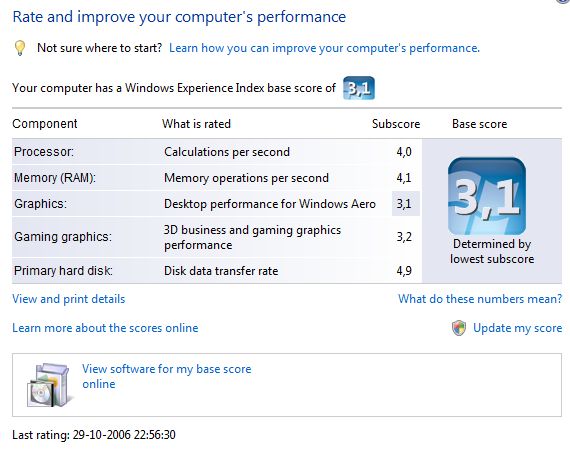
Jeg har opdateret min Pc med et bedre grafikkort (fra Geforce Ti4200 => Geforce 6600GT) og en ekstra klat RAM (fra 512Mb => 1Gb) så nu har jeg fået Aero. Det har også samtidigt betydet at min Windows Experience Index Score er gået fra 1.0 til 3.1 (se evt. billede).
Så alt i alt en væsentlig mere responsiv og lækker Pc at arbejde med..

06 november 2006

1. program til at tweake og optimere Windows Vista

Firmaet Totalidea Software har lanceret TWEAK VI for Windows Vista. Med programmet kan du ændre på 100-vis af skjulte funktioner og programmet giver derudover også mulighed for at optimere din Pc.
Der findes både en købe- og en begrænset gratis-version af programmet.

Programmet kan downloades her.

31 oktober 2006

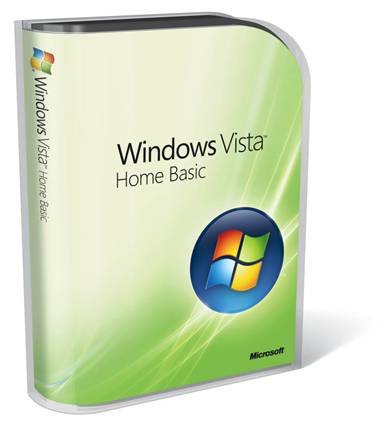
Microsoft har frigivet billeder af Vista SW box-designet.

Det er en lille, hård plastik indpakning som er designet til at langtids beskytte CD'en og der er desuden plads til evt. manualer indeni.


25 oktober 2006

Microsoft har annonceret et Vista Webcast den 30.10.

Microsoft afholder et "Be One of the First to See Tips & Tricks for Windows Vista"-webcast den 30.10.

Se nedenfor for yderligere information:
Language(s): English.
Product(s): Windows.
Audience(s): Business Decision Maker.
Duration: 60 Minutes
Start Date: Monday, October 30, 2006 1:00 PM Pacific Time (US & Canada)

Link til tilmelding her.

Microsoft har udarbejdet et "tips"-dokument.

Microsoft har udarbejdet et dokument der kort beskriver de nye muligheder i Vista og tips til daglig brug.

Du finder listen her.

23 oktober 2006

Windows XP features fjernet fra Vista.

Wikipedia har lavet en liste over features, som var tilstede i XP, som nu er fjernet fra Vista.

Disse er:
  • Windows Messenger (erstattet af et link til at downloade Windows Live Messenger).
  • Netmeeting (erstattet af Windows Meeting Space).
  • Internet Explorer integrerer sig ikke længere med Windows Explorer.
  • MS-CHAP v1 til brug for VPN godkendelse.
  • Pinball spillet (diverse links til online MSN spil er også fjernet).
  • Avanceret Strømstyring - Advanced Power Management support.
  • Support for HTTP e-mail via den integrerede system e-mail klient (Windows Live Mail Desktop download er påkrævet).
  • IP over 1394.
  • Web Publishing Wizard.
  • HyperTerminal.
  • SerialKeys.
  • Se og editere metadata i filens dokumentinfo faneblad.

17 oktober 2006

Oversigt over de forskellige Vista versioner.

Når Microsoft lancerer den nye Windows Vista i starten af 2007, vil der være 5 forskellige versioner at vælge imellem. Jeg har fundet nedenstående liste på Microsofts danske hjemmeside:

Windows Vista Business:
Uanset hvor stor din organisation er, kan Windows Vista Business hjælpe dig med at reducere omkostningerne til pc-styringen, forbedre sikkerheden, øge produktiviteten og med at have en bedre forbindelse til systemet.

Windows Vista Enterprise:
Windows Vista Enterprise er udviklet til at imødekomme behovene i større globale organisationer med meget komplekse it-infrastrukturer. Windows Vista Enterprise hjælper dig med at reducere it-omkostningerne, samtidig med at det giver yderligere beskyttelseslag til følsomme data.

Windows Vista Home Premium:
Uanset om du bruger din pc til at skrive e-mail og surfe på internettet, til underholdningsformål i hjemmet eller til at lægge dit husholdningsbudget, giver Windows Vista Home Premium en mere fuldendt computeroplevelse.

Windows Vista Ultimate:
Hvis du vil have alle de bedste virksomhedsfunktioner, alle de bedste mobile funktioner og alle de bedste underholdningsfunktioner til hjemmet, som Windows Vista kan tilbyde, er Windows Vista Ultimate løsningen for dig. Med Windows Vista Ultimate skal du ikke gå på kompromis.

Windows Vista Home Basic:
Windows Vista Home Basic er udviklet med henblik på at give øget pålidelighed, sikkerhed og anvendelighed til brugere af hjemme-pc'er, som blot ønsker at kunne bruge de mest grundlæggende funktioner på deres pc.

16 oktober 2006

Har opgraderet til RC2 (build 5744)

Jeg opgraderede min Windows Vista her i weekenden fra RC1 til RC2.

Det foregik på den nemmeste og mest smertefrie måde - i med skiven, vælg opgradering og "lidt" senere havde jeg en frisk og velfungerende RC2 kørende. Næsten alt spillede efterfølgende, det eneste der driller er min Daemon Tool, men dette kan formentlig løses med en geninstallation, den fungerede da ihvertfald under RC1.

Så jeg kan kun anbefale hurtigst muligt at få opgraderet til RC2.

10 oktober 2006

Anbefalede ændringer/indstillinger til Vista.

Efter endt installation skal der, som altid efter en frisk OS-installation, ændres/tilpasses forskellige ting. Jeg har lavet en liste over ting som jeg syntes bør ændres. Se listen nedenfor:

1) Opløsningen på skærmen.

Start -> Control Panel -> Appearance and Personalization -> Personalization -> Display Settings

Her ændres til den ønskede opløsning.


2) Ændre standard indstillingen for start menuen.

Start -> Control Panel -> Appearance and Personalization -> Taskbar and Start MenuTaskbar tab

Her fjernes fluebenet ved "Lock the Task Bar".

Start menu:

Tryk på Customize-knappen / Printers / Run command

Fravælg "Use large icons"

Under "system Administration Tools" vælg "Display on the All Programs Menu"

Toolbars faneblad:

Vælg "Windows Media Player"


3) Slå den nye Sidebar-funktionalitet fra.

Start -> Control Panel -> Appearance and Personalization -> Windows Sidebar Properties

Fravælg "Start Sidebar when Windows Starts"

Med mindre du har et mindre kraftværk af en maskine, kan jeg varmt anbefale at slå Sidebar'en fra.


4) Ændre på strømstyrings-indstillingerne.

Start -> Control Panel -> Hardware and Sound -> Power Options

Som standard er Windows Vista strømstyrings-indstillinger sat til "Balanced". Dette er en indstilling der tager højde for både strømforbrug og hastighed. Hvis du er indehaver af en stationær Pc, vil jeg klart anbefale at du sætter denne indstilling til "High Performance".


5) Reducer størrelsen på skrivebords-ikonerne.

Højreklik et sted på skrivebordet. Tryk på "View" og vælg "Classic Icons".


6) "Tænd" for den grafiske "netværkstrafik overvågning"!

Højreklik på Netværks-ikonet i "task tray'en". Vælg "Turn on activity animation"

I Vista er der et jordklode-ikon når du er forbundet til Internettet. Skulle du miste din Internet-forbindelse så forsvinder jordklode-ikonet. Ved at aktivere den grafiske "netværkstrafik overvågning" bliver ikonet animeret og viser den trafik der går igennem systemet.

09 oktober 2006

Introduktion til Internet Explorer 7.

Som tidligere nævnt inkluderer Vista en ny og mere sikker browser ved navn Internet Explorer 7 (IE7). Der er en del nye features som giver brugeren en nemmere og mere sikker adgang til Internettet, disse er bl.a. faneblade og mulighed for at gruppere faneblade. Du kan sætte IE7 til at åbne en gruppe af faneblade/hjemmesider på éen gang.

En anden smart og kærkommen feature er den nemmere og smartere udskriftsfunktionalitet der er indbygget i IE7. Der er kommet en "shrink to fit" mulighed som giver mulighed for at tilpasse hjemmesiderne til "papiret" inden udskrift.

Af yderligere nye features kan nævnes integreret understøttelse for RSS-feeds, Anti-phishing teknologi, bedre forældre-styringskontrol og større sikkerhed ved installation af Active-X komponenter (se mit tidl. indlæg omkring Homebank).

Alt i alt ser det rigtigt lovende ud, og jeg har indtil nu ikke haft nogle problemer med at anvende IE7, ingen underlige nedbrud eller andet. Man vender sig hurtigt til at anvende IE7 og min egen erfaring siger mig at det er svært at vende tilbage til IE6 når man har anvendt IE7 i en periode.

Windows Vista RC2 frigivet.

Windows Vista RC2 (Build 5744) er blevet frigivet til offentligt download.

Du kan downloade den her.

Det er den 4. udgave af Windows Vista indtil nu; Beta 1, Beta 2, RC1 (Release Candidate 1) og nu altså RC2.

Du kan se en række screen-shots af det nye build her.

Windows Mobile Device Center (tidl. ActiveSync) beta 3 frigivet.

Microsoft har frigivet den seneste version af Mobile Device Center (tidl. ActiveSync).


Du kan læse mere og downloade applikationen her.

Men inden du begiver dig ind for at hente applikationen skal du lige vide den kun virker på Windows Vista RC1 eller nyere.

06 oktober 2006

BG-Bank homebanking virker..

Har fundet løsningen på mit problem med at få BG-Banks homebank til at fungere. Løsningen viste sig at være meget simpel. Man er simpelthen nød til at køre IE som administrator for at installere bankens e-safekey.
Dette gøres på følgende måde:

1) Højreklik på Internet Explorer-ikonet og vælger "Run as administrator"
2) Gå ind på Danske Banks hjemmeside
3) Klik på Log-on oppe i venstre hjørne og vælg BG Netbank i menuen.
4) Accepter at installere e-Safekey.
Så problemet bundede altså i at Internet Explorer 7 (på en Vista Platform) åbenbart har et højere sikkerhedsniveau end tilsvarende IE7 på XP.

Microsoft introducerer nye"Vista tastatur-sæt"

Det nye tastatur, med det mundrette navn "Wireless Entertainment Desktop 7000", vil bl.a. introducere en Windows® Live Call Button, som skulle give nem adgang til den nye Windows Live Messenger.


1) Opladelig mus
2) 2.4 GHz Bluetooth® Teknologi
3) Windows® Start Button
4) Ultra-tyndt letbøjet-design
5) Batteri Status Indikator
6) Navigation Pad
7) Windows® Live Call Button
Pris ca. 1300 Kr. Kan købes fra januar 2007.

Der kommer også en "storebror" - "Wireless Entertainment Desktop 8000" - dette sæt får bl.a. bagrundsbelyste taster og en ny og smart opladnings-docking station, hvor både tastatus og mus kan oplades samtidigt. Lysstyrken skulle blive styret automatisk i forhold til lyset i rummet.
Pris ca. 2100 kr. Kan købes fra januar 2007.

Var det noget med en Vista tatovering?

Folk er underlige, jeg kan til nød forstå dem der tatoverer MOR eller deres kærestes navn på overarmen, men et Windows logo!

Nu er der er nogle Microsoft folk (???) som har filmet sig selv mens de får en Windows Vista tatovering på overarmen!
Se filmen her.

Bestil din Vista nu og få den leveret den 30. jan. 2007

Ifølge Amazon listings vil Vista og Office 2007 blive lanceret den 30. jan. 2007 og de modtager allerede pre-orders.

Priserne for de forskellige versioner af Vista varierer fra $99.95 til $399. Så priserne bliver altså meget sammenlignelige med de priser vi kender på XP. Microsoft har ikke kommenteret på hverken priser eller lanceringsdato. De siger at det er alt for tidligt at udtale sig om de endelige priser og leveringsdato på nuværende tidspunkt.

Microsoft sætter en stopper for pirat-kopier af Vista

Som omtalt i radioavisen i går (5.10.) sætter Microsoft nu en effektiv stopper for pirat-kopiering. Hvis ikke den installerede Vista bliver registreret indenfor de fastsatte 30 dage, vil operativsystemet blive sat ud af drift og det eneste der vil fungere er registreringsapplikationen.
Microsoft anslår - ifølge Digi.no - at omkring en tredjedel af verdens Windows-licenser i dag er piratkopierede.

05 oktober 2006

Check, Check..

Inden du evt. kaster dig ud i at installere Vista på din Pc vil jeg klart anbefale at du tester om det er muligt med følgende Microsoft værktøj "Windows Upgrade Advisor". Dette kan downloades her.

Du kan også checke om de applikationer du måtte have installeret er kompatible med Vista. Du kan hoppe over til denne hjemmeside og checke om de måtte have testet den eller de pågældende applikationer og se på listen om de fungerer under Vista.

Microsoft's egen Top 10 Tips & Tricks

Jeg faldt lige over en liste fra Microsoft som skulle være deres bud på en Top-10 liste over tips og tricks. Se listen her.

Efter min bedste overbevisning er det ikke at betegne som en Tips og tricks liste, nok nærmere en liste fra markedføringsafdelingen over de nyheder i Vista som SKAL frem i lyset.

Jeg vil ved en senere lejlighed prøve at gennemgå de 1o bud ;-)

04 oktober 2006

Lidt om alt det nye i Vista

Noget af det første man ser er at Start-knappen er erstattet af et rundt Windows logo, som dog skriver Start, når man fører musen henover.
Selve Start-menuen er også blevet re-designet, og inkluderer nu blandt andet, den allestedsværende integrerede søgefunktion. Denne søgefunktion er iøvrigt blevet rigtig smart. Der søges nu pr. automatik i alle data der måtte ligge på Pc'en. Dette være Programmer, Favorites (Foretrukne), Filer, E-mails osv.

For at blive ved Start-menuen så er det nu sådan at når man vælger at slukke Pc'en - på sluk knappen i Start-menuen - så gemmes alle data (sessionen) i memory og maskinen går i dvale. Idéen med dette er at genstart naturligvis vil foregå meget hurtigere end hvis maskinen blev slukket normalt. Dette er dog fortsat muligt men altså ikke længere det foretrukne, set med Microsofts briller.

Alle de gode gamle programmer, såsom Paint, Wordpad, Calculator, Notepad, Remote Desktop Connection og Command Promten er stadig at finde blandt de standard applikationer som installeres. Alle har de fået en overhaling og fremstår i nye versioner med mere eller mindre ny funktionalitet indbygget.

Af nye Accessories (programmer i Tilbehørs-gruppen) kan nævnes:
"Connect to a Network Projector" - program til at detektere Netværks-projektorer på det lokale netværk og forbinde til disse!!
"Snipping tool" - lille program til at tage screen-dumps med
"Sync Center" - synkroniseringsprogram (afløseren for MS ActiveSync)
"Windows Sidebar" - et program som lægger sig i højre side af skærmen og kan indeholde alt mellem himmel og jord (gadgets). Som standard kan vises Ur, RSS-feeds, Kalender, Post-It blok, Contacts, Picture slideshows og jeg kunne blive ved.

Homebank..

Har forsøgt at få mine 2 Homebank løsninger til at fungere på Vista.

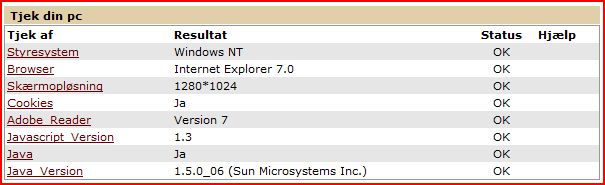
Den ene fra Skandiabanken fungerede i samme øjeblik jeg fik installeret Java installeret.

Den anden fra BG-bank fungerer ikke.. og det uanset at alle bankens tests forløber uden problemet og status siger at alt er OK.

Fejlbeskrivelsen lyder:
Installationen blev ikke fuldført
Sikkerhedssoftwaren til BG Netbank, e-Safekey, kunne ikke installeres eller aktiveres.

Hvad fejlen skyldes er svært at sige på nuværende tidspunkt, Vista's nye User Account Permission agent popper op og spørger om jeg vil installere en browser add-on og dette siger jeg "Continue" til - men lige lidt hjælper det altså.